Alles über moschee.app
Das digitale Portal für Moscheegemeinden — von Gebetszeiten bis Madrasa, alles in einem.
Was moschee.app bietet
Alle Funktionen auf einen Blick.
Gebetszeiten
Automatische Gebetszeiten via AlAdhan. 7 Berechnungsmethoden zur Wahl (Diyanet, MWL, Umm Al-Qura, ISNA u. a.), Feinabstimmung je Gebet.
Veranstaltungen
Einmalige und wiederkehrende Events, Kategorien, Mitglieder-exklusive Veranstaltungen.
Anwesenheit & Eltern-Live-Blick
Lehrer tragen Anwesenheit per Klick ein. Eltern sehen sofort, ob ihr Kind heute im Unterricht ist — inkl. Verspätung, Quote und Trend.
Spenden
Online-Spenden via Stripe, manuelle Erfassung, Kampagnen mit Fortschrittsbalken.
Daueraufträge
Monatliche Spenden mit Stripe-Subscription. Mitglieder verwalten ihre Daueraufträge selbst, Vorstand sieht die monatlichen Einnahmen auf einen Blick.
Förderpartner
Eigene Förderpartner-Seite für Firmen und Spender. Mehrmonats-Zahlung per Stripe, automatische Erinnerung vor Ablauf.
Mitgliederverwaltung
Einladungssystem mit persönlichen und Gruppen-Links, Rollenverwaltung.
Beiträge & Ankündigungen
Veröffentlichen, Entwürfe, Kategorien, Newsletter-Versand an Mitglieder.
Madrasa
Kurse, Schuljahre, Schüler-Import, Anwesenheit, Gebühren und Online-Zahlung.
Leitung & Team
Eigene Seite für Vorstand, Imam und Sekretariat — mit Foto, Rolle, Bio und frei wählbarer Sortierung.
Kontaktformular
Anfragen aus der Gemeinde landen direkt im Admin-Panel und als E-Mail im Vorstand-Postfach. Spam-geschützt durch CAPTCHA.
Deutsch & Türkisch
Komplett zweisprachig. Mitglieder und Besucher wählen ihre Sprache selbst — Portal, E-Mails und Eltern-Ansicht.
Finanzbuchhaltung
Zwei Buchungsquellen (Spenden + manuell) werden zu einem Kassenbuch gemergt. EÜR, Jahresbericht und Kassenbericht auf Knopfdruck. Revisionssicher, append-only, Storno statt Löschen.
Mitgliedsbeiträge
Beitragsperioden automatisch anlegen, individuelle Beträge und Intervalle pro Mitglied konfigurieren, Zahlungen per Bar, Überweisung oder Stripe erfassen. Befreiungen und Dauerauftrag-Erkennung inklusive.
In 5 Minuten starten
Vier einfache Schritte, um moschee.app kennenzulernen.
- 1
Demo aufrufen
Öffne demo.moschee.app und erkunde das Portal ohne Registrierung.
- 2
Als Admin einloggen
Nutze die Demo-Zugangsdaten: demo-admin@moschee.app / Demo1234!
- 3
Einstellungen anpassen
Klicke auf 'Einstellungen' im Admin-Panel: Branding, Gebetszeiten und Standardwerte konfigurieren.
- 4
Ersten Inhalt erstellen
Klicke auf 'Veranstaltung erstellen' oder 'Beitrag erstellen' und informiere die Gemeinde.
Admin-Tour
Die wichtigsten Werkzeuge für Vorstand und Verwaltung.
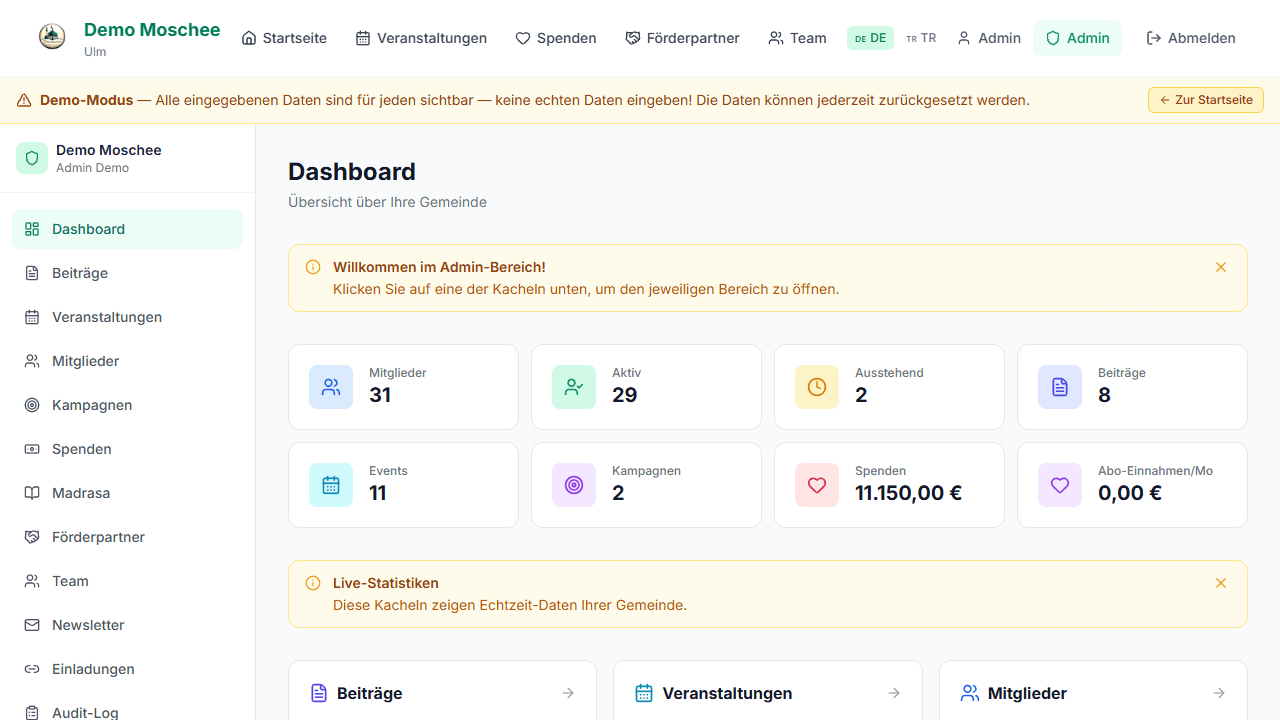
Dashboard im Überblick
KPI-Kacheln für Mitglieder, Spenden, Veranstaltungen und Madrasa. Trends und aktuelle Aktivitäten auf einen Blick.
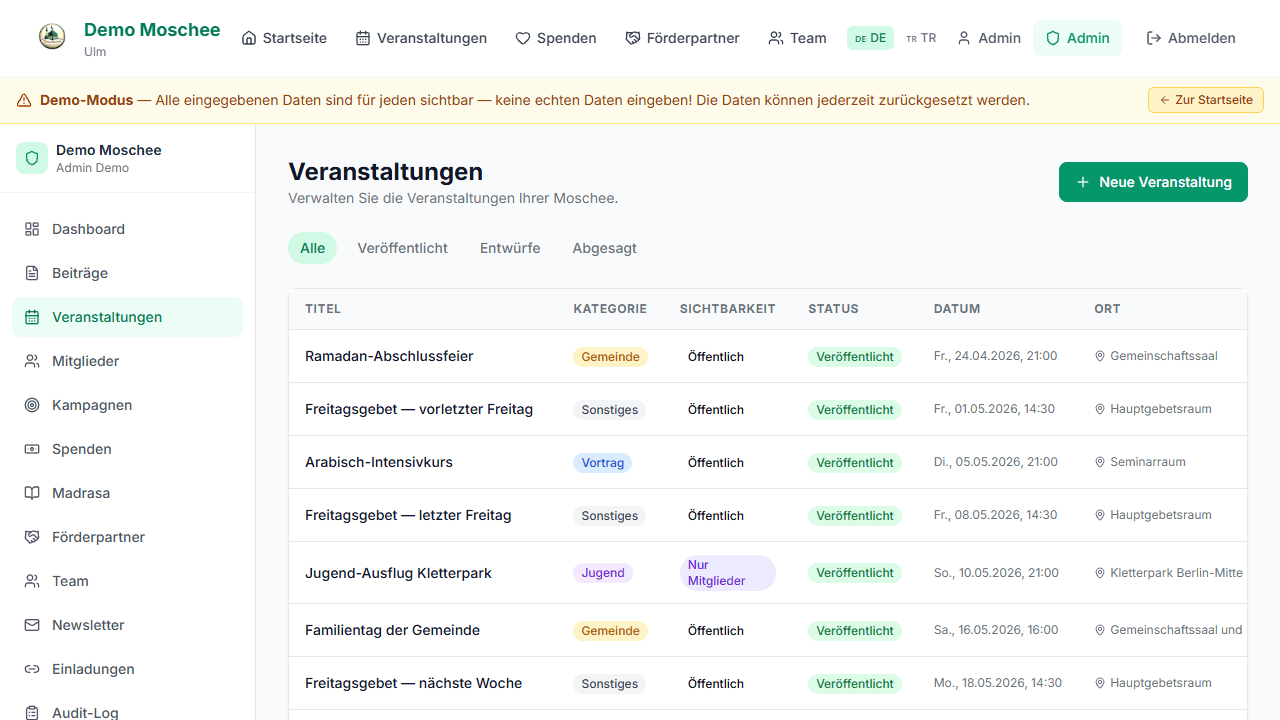
Veranstaltungen verwalten
Einmalige und wiederkehrende Events erstellen, Kategorien zuweisen, Anmeldungen verwalten und Teilnehmer per CSV exportieren.
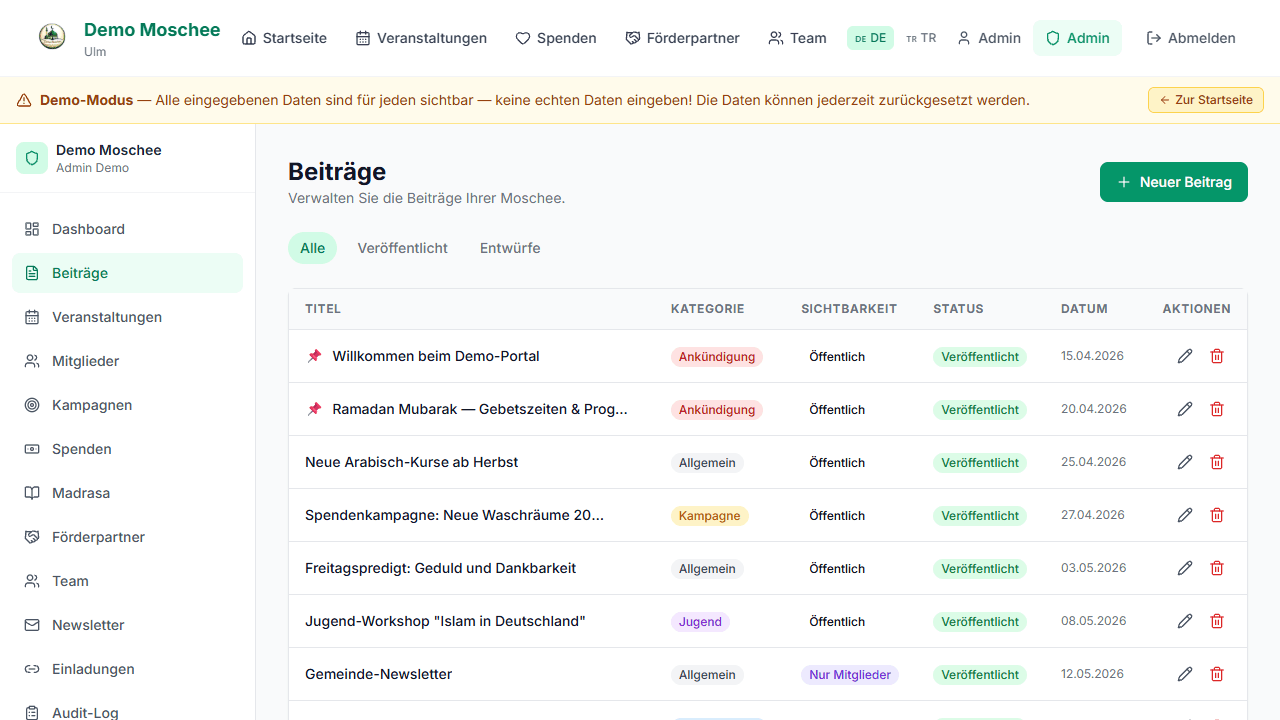
Beiträge & Ankündigungen
Beiträge mit Kategorie veröffentlichen, als Entwurf speichern und optional als Newsletter an Mitglieder senden.
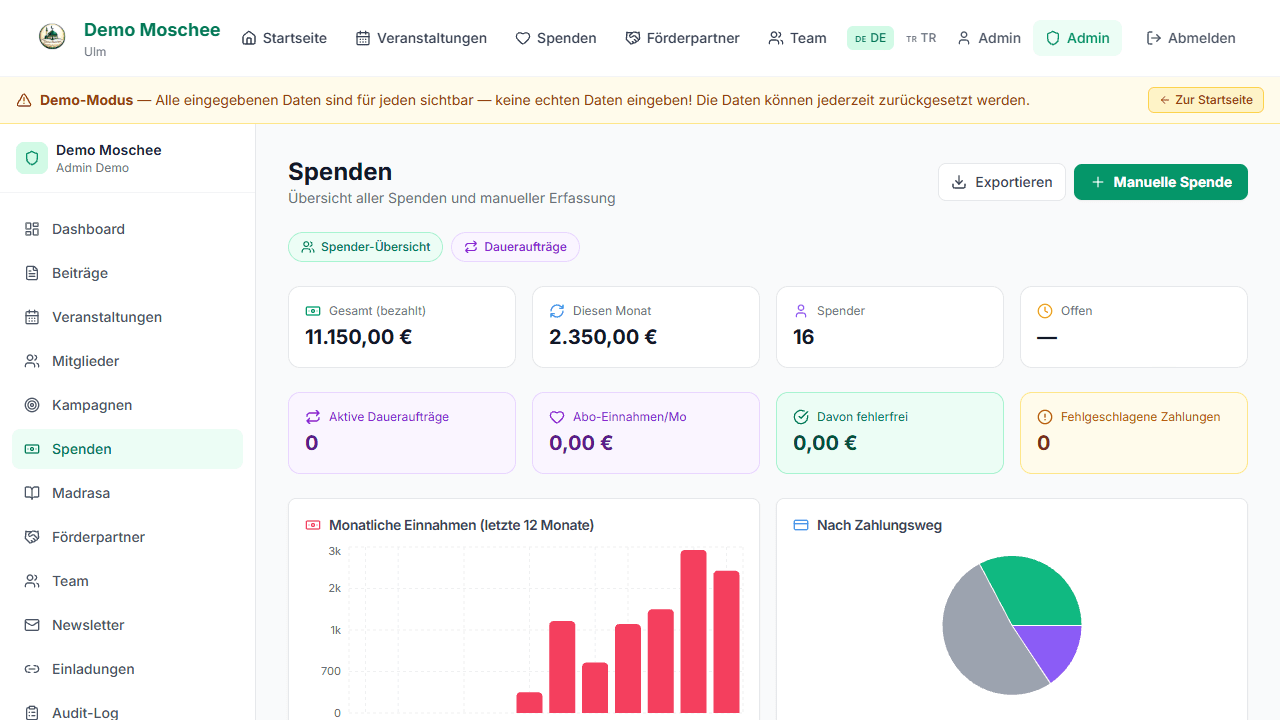
Spenden im Blick
Online- und manuelle Spenden erfassen, Kampagnen mit Fortschrittsbalken anlegen und alle Buchungen prüfen.
Madrasa — Schritt für Schritt
Vom Einrichten bis zur Eltern-Ansicht: Alles zur Madrasa-Verwaltung.
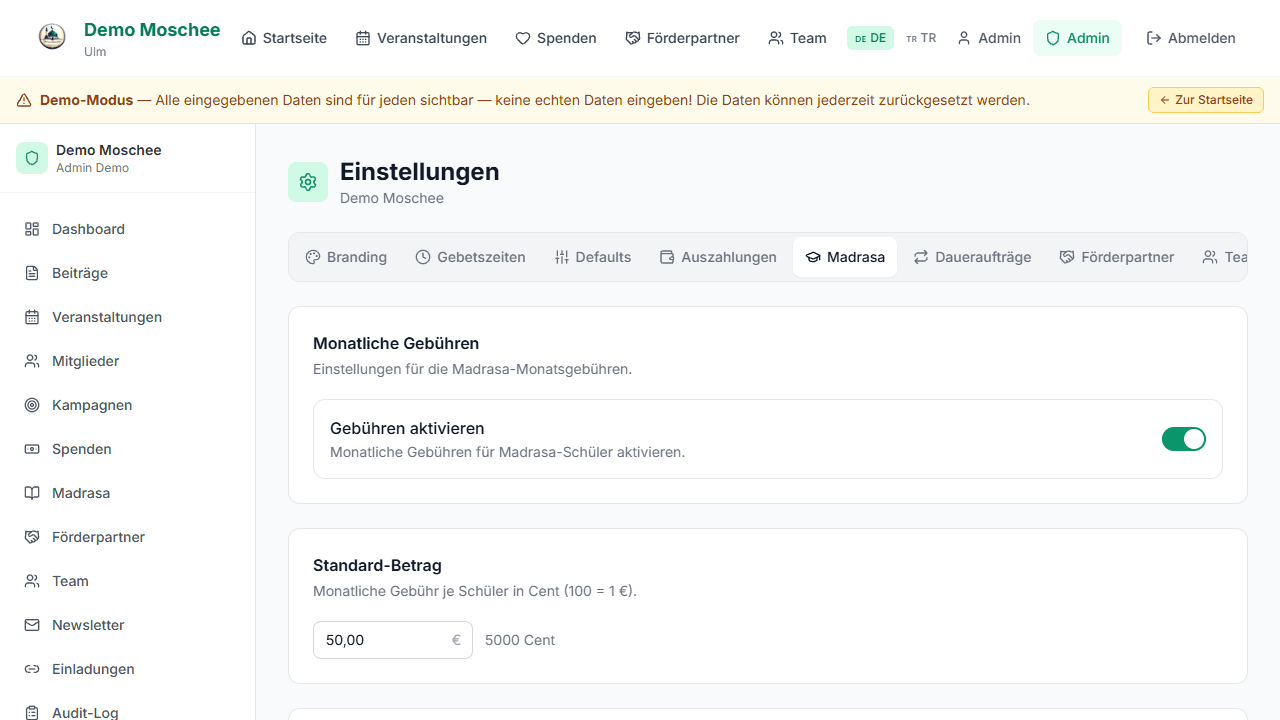
Madrasa-Gebühren aktivieren
Unter 'Einstellungen → Madrasa' den Gebühren-Toggle aktivieren und Standardbetrag festlegen. Optional: Geschwisterrabatt konfigurieren.
Schuljahr erstellen
Unter 'Madrasa → Schuljahre' auf 'Neu' klicken. Name (z.B. '2025/2026'), Start- und Enddatum eingeben.
Kurs erstellen
Unter 'Madrasa' auf 'Neuer Kurs' klicken. Schuljahr, Titel, Kategorie, Lehrer und Zeitplan (Wochentag + Uhrzeit) eingeben.
Schüler hinzufügen
Unter 'Madrasa → Schüler' einzeln hinzufügen oder per CSV/Excel-Import. Name, Geburtsdatum und Elternteil zuweisen.
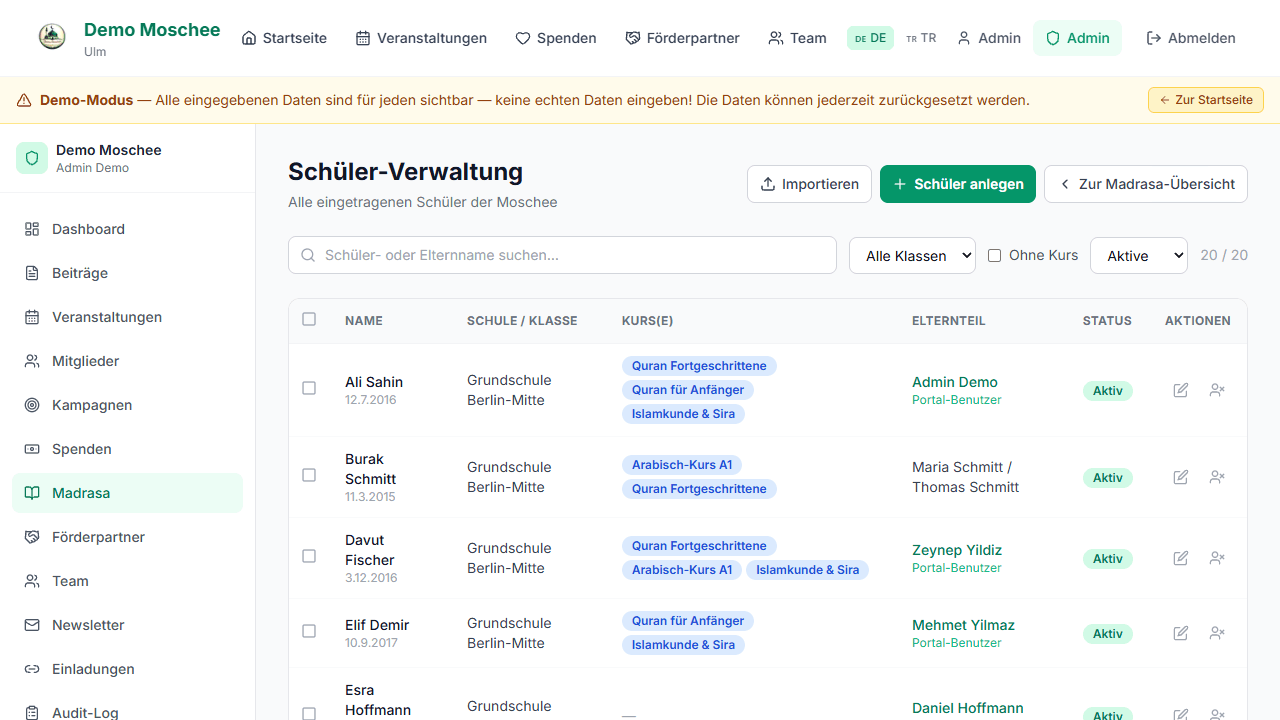
Schüler einschreiben
Im Kurs unter 'Einschreibungen' Schüler zuweisen. Oder in der Schülerliste mehrere auswählen und per Bulk-Einschreibung zuordnen.
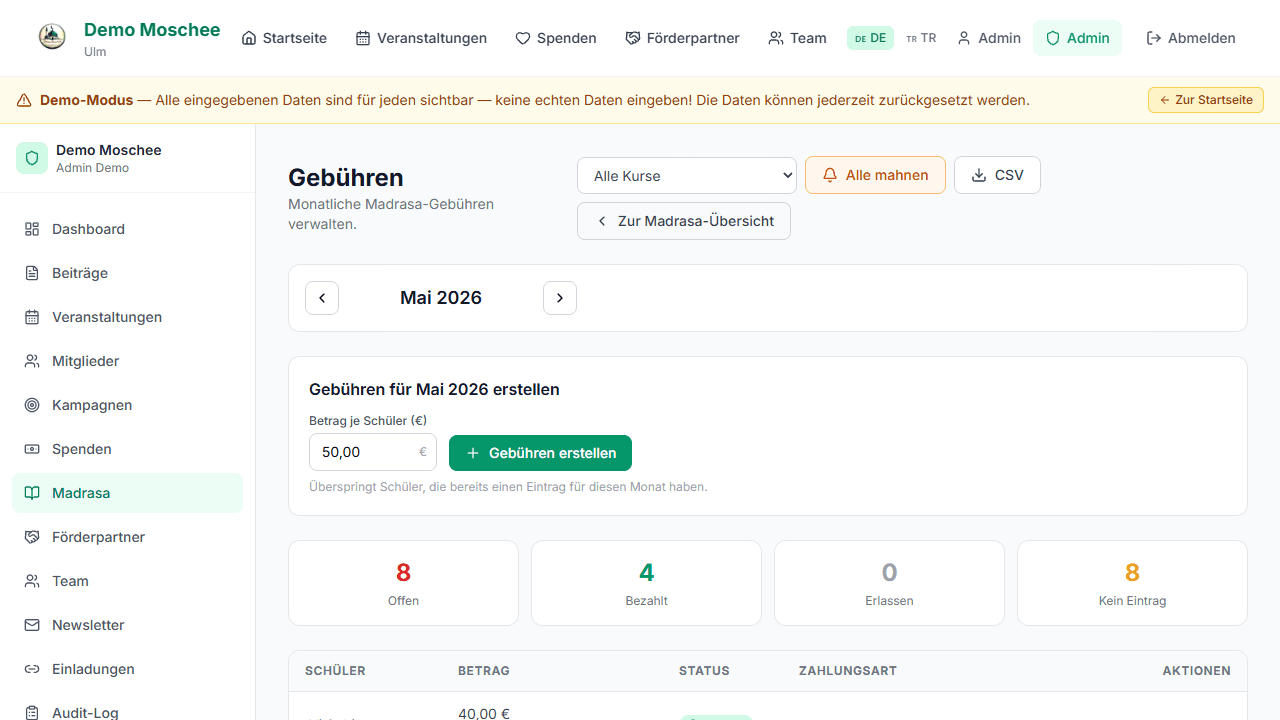
Monatliche Gebühren erstellen
Unter 'Madrasa → Gebühren' den Monat wählen und 'Gebühren erstellen' klicken. Status verwalten: Bar, Überweisung, Erlassen oder Erinnerung senden.
Heutige Kurse sehen
Im Lehrer-Panel werden heutige Kurse grün hervorgehoben. Direkt auf 'Anwesenheit eintragen' klicken.
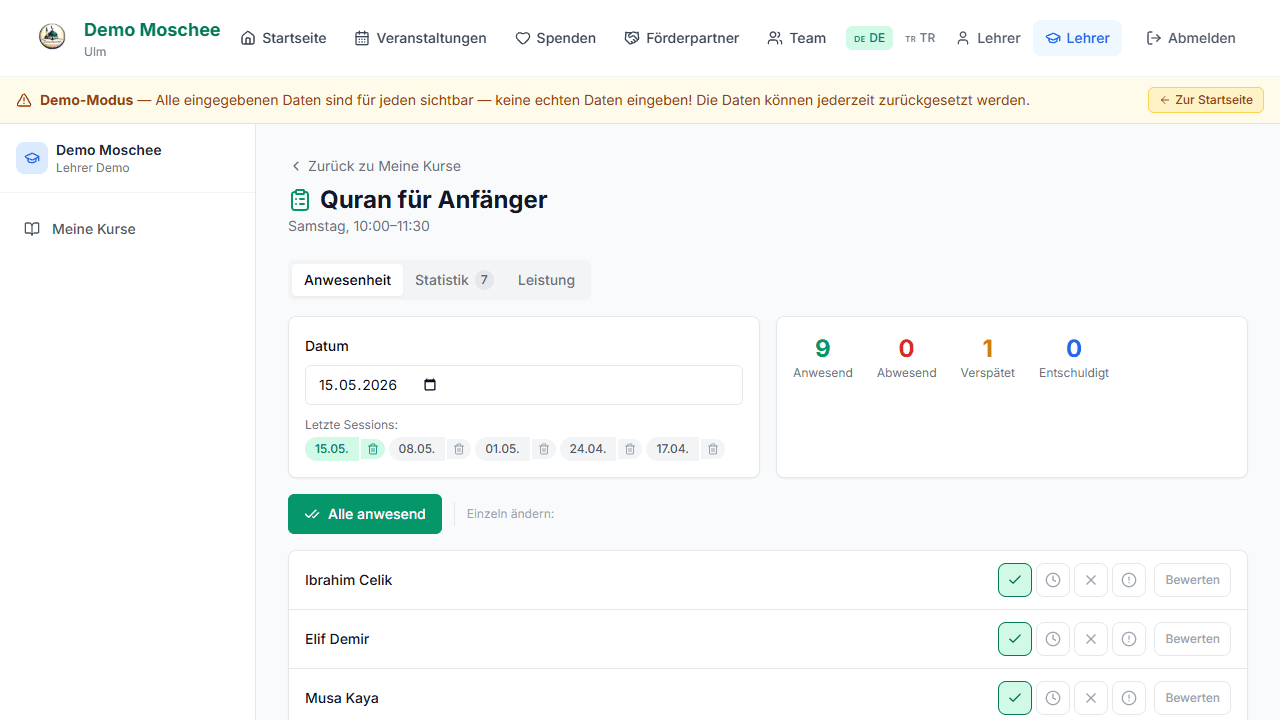
Anwesenheit eintragen
Datum wählen, dann für jeden Schüler Status setzen: Anwesend, Verspätet, Abwesend oder Entschuldigt. Optional: Leistungsbewertung (1–5 Sterne).
Statistiken einsehen
Im Kurs unter 'Statistik': Anwesenheitsrate je Schüler mit Fortschrittsbalken. Auffällige Schüler (unter 50%) werden markiert.
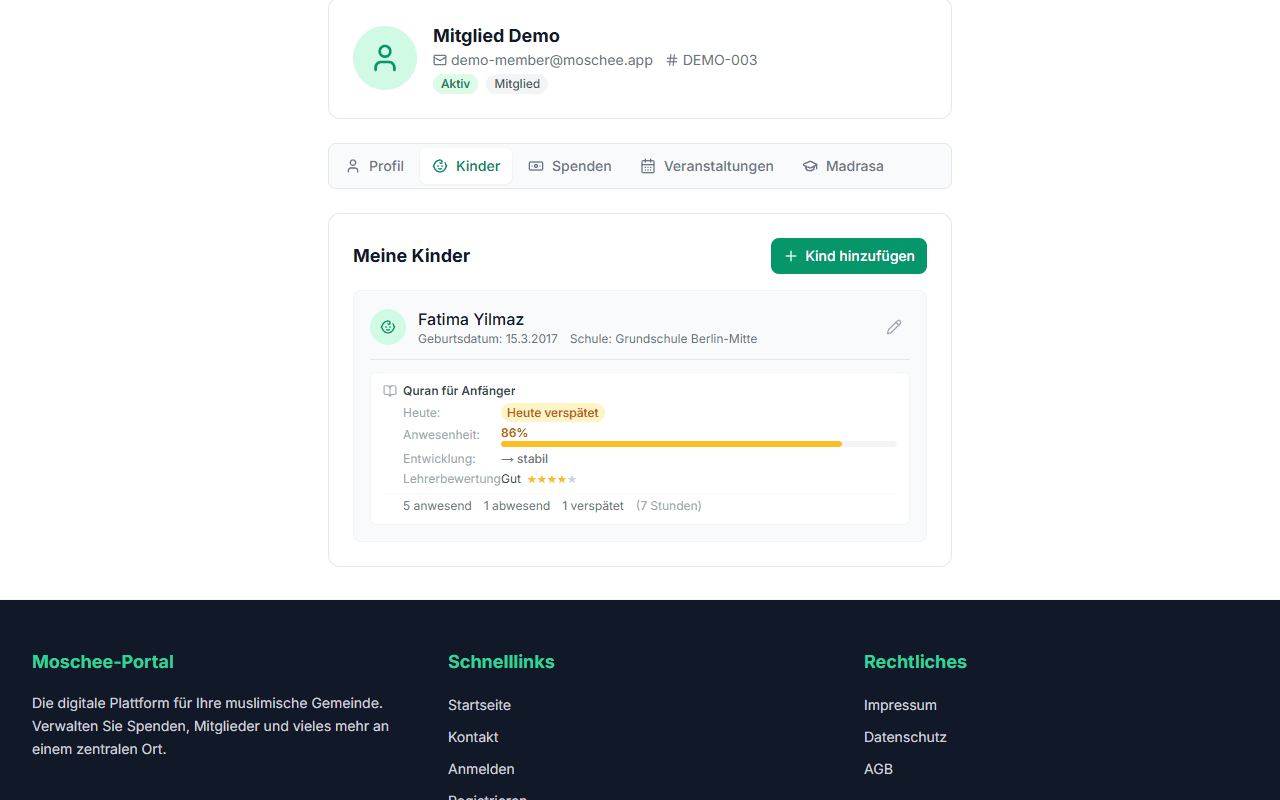
Kinder und Anwesenheit einsehen
Im Profil unter 'Kinder': Anwesenheitsrate je Kurs, Trend (steigend/fallend) und Leistungsbewertung des Lehrers.
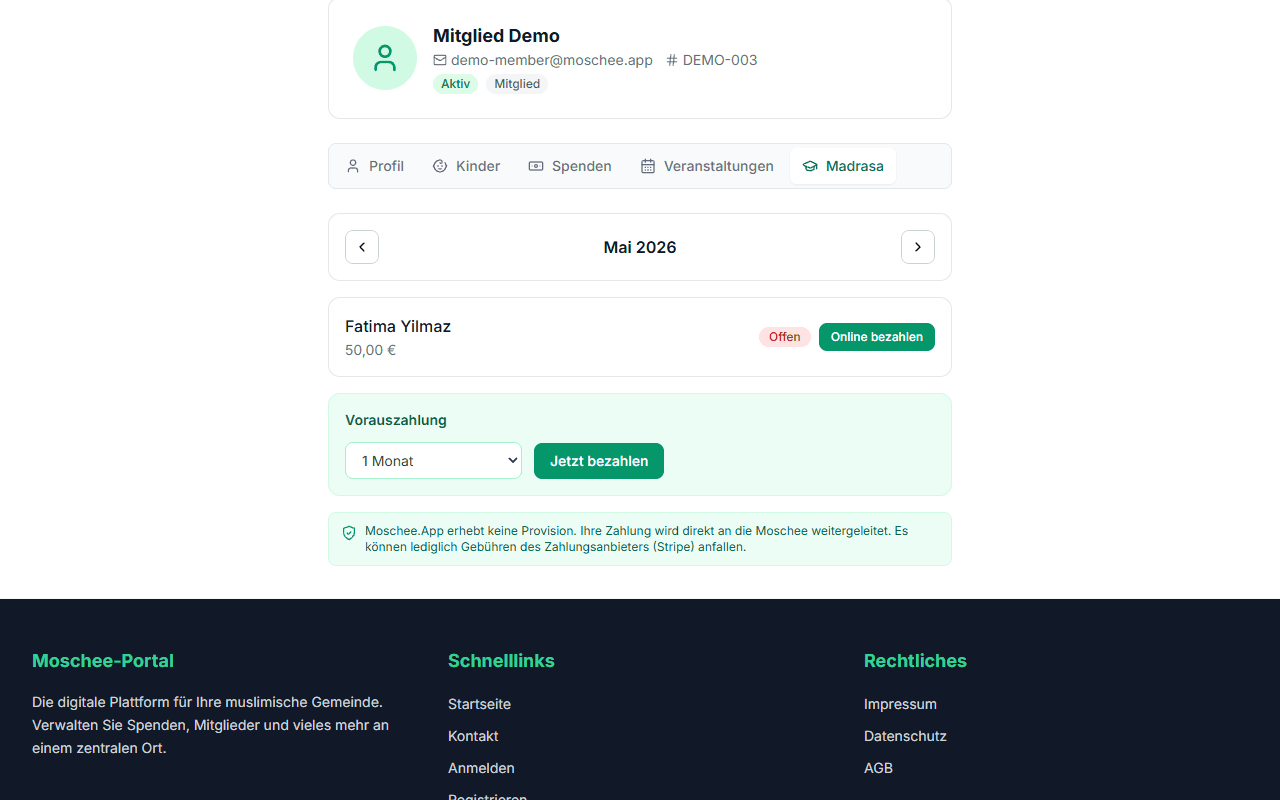
Gebühren-Status prüfen
Im Profil unter 'Madrasa': Gebühren-Status je Kind und Monat. Offen (rot), Bezahlt (grün) oder Erlassen (grau).
Online bezahlen
Bei offenen Gebühren auf 'Online bezahlen' klicken. Auch Vorauszahlung für mehrere Monate (1/3/6/12) möglich.
Mitglieder-Tour
Was Gemeindemitglieder im Portal sehen und tun können.
Eigenes Profil verwalten
Persönliche Daten pflegen, Mitgliedsnummer einsehen, eigene Veranstaltungs-Anmeldungen und Kinder im Überblick.
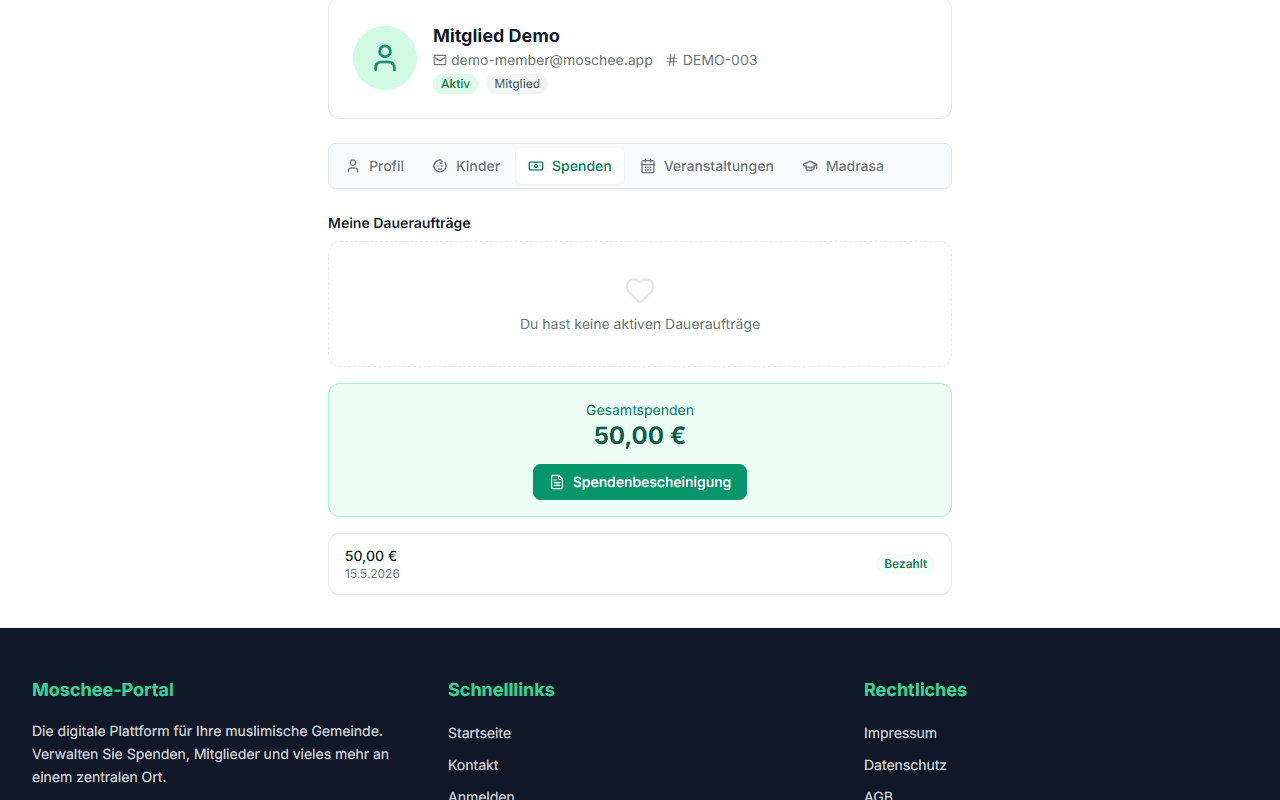
Spenden & Belege
Eigene Spendenhistorie einsehen, wiederkehrende Spenden verwalten und Zahlungsbelege herunterladen.
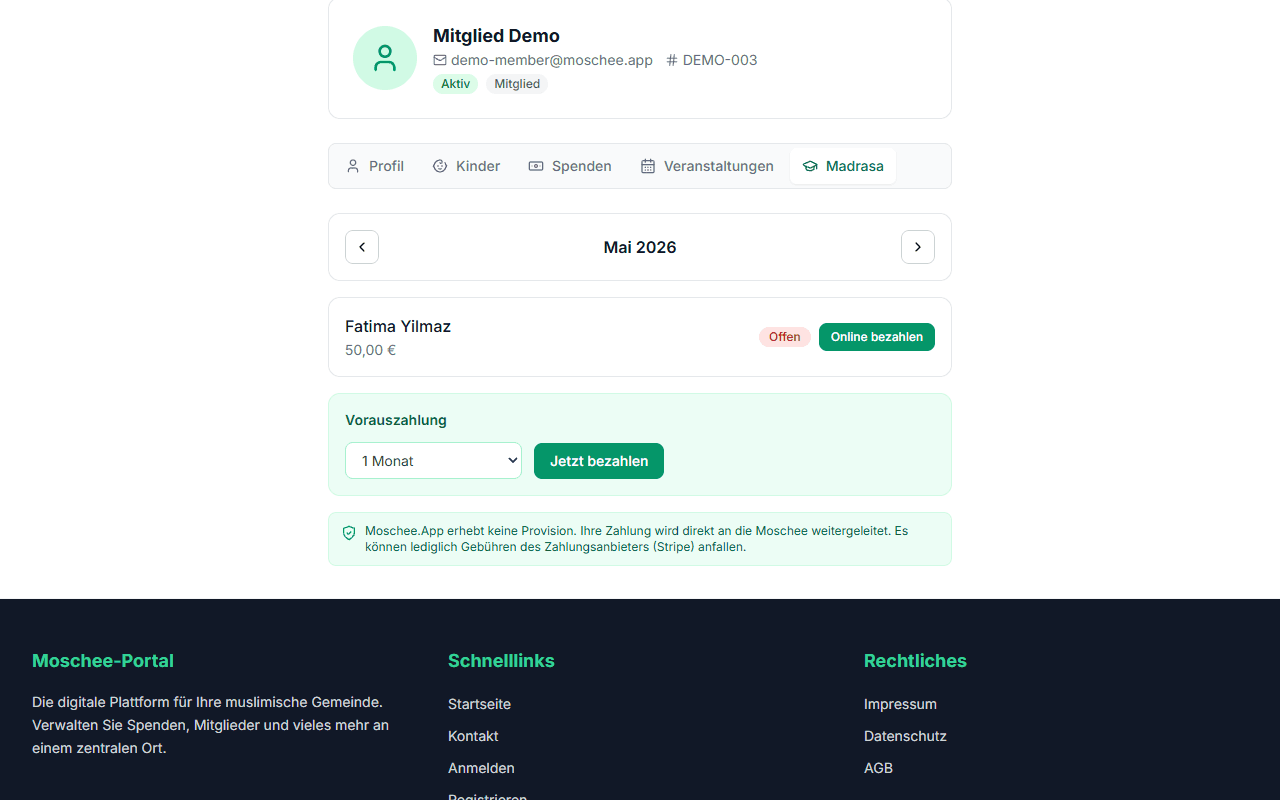
Madrasa-Gebühren bezahlen
Offene Gebühren je Kind und Monat sichtbar. Direkt online bezahlen oder mehrere Monate im Voraus begleichen.
Finanzbuchhaltung — Schritt für Schritt
Kassenbuch einrichten, Buchungen erfassen, Berichte abrufen und für den Steuerberater nach Excel exportieren.
Modul aktivieren
Admin → Einstellungen → Finanzen → 'Finanzbuchhaltung aktivieren' einschalten. Startjahr (ab wann Buchungen erfasst werden) und optionale Anfangsbestände für Bar- und Bankkonto eingeben. Zugriff erhalten alle Admins; optional kann ein Mitglied die Rolle 'Kassenwart' bekommen (eigene Anmeldung, sieht nur das Finanzmodul).
Belegnummern & Perioden
Belegnummern werden automatisch im Format JJJJ-NNNN vergeben. Das Startjahr bestimmt, ab welchem Jahr Daten im Kassenbuch erscheinen. Vorjahresbuchungen sind für den Carryover-Endbestand wichtig. Optionaler Hard-Lock: ab einem gewählten Datum sind manuelle Änderungen gesperrt (für abgeschlossene Vereinsprüfung).
Kassenbuch öffnen
Admin → Finanzen → Tab 'Kassenbuch'. Jahr und (optional) Konto (Bank/Bar) oder Typ (Einnahme/Ausgabe) filtern. KPI-Kacheln zeigen Einnahmen, Ausgaben, Saldo und Kassenstände. Mobile: Card-Liste statt Tabelle.
Manuelle Buchung erfassen
'Buchung erfassen' klicken: Buchungsdatum, Typ (Einnahme/Ausgabe), Betrag in Euro, Kategorie (z. B. Spenden, Betrieb, Miete), Konto (Bank oder Bar), kurze Beschreibung. Optional: Beleg als PDF oder Bild hochladen (max. 5 MB). Falls der KI-Vorschlag aktiviert ist, schlägt die KI auf Basis der Beschreibung automatisch eine passende Kategorie vor — der Vorschlag muss bestätigt werden, nichts wird automatisch gebucht.
Automatische Buchungen (Spenden, Gebühren, Förderpartner)
Bezahlte Spenden, Madrasa-Gebühren und Förderpartner-Beiträge fließen automatisch als Einnahme-Zeilen ein (Quelle: 'extern', schreibgeschützt). Stripe-Rückerstattungen und Chargebacks (Kartenrückbuchungen) werden ebenfalls automatisch erfasst und mit einem lila Badge ('Erstattung' bzw. 'Rückbuchung') markiert — verknüpft mit der Ursprungsbuchung. Manuelle Buchungen sind am Beleg-Präfix JJJJ-NNNN erkennbar.
Storno
Fehlerhafte manuelle Buchungen können über die Storno-Schaltfläche in der Zeile korrigiert werden. Eine kompensierende Gegenbuchung wird automatisch angelegt — das Original bleibt erhalten (revisionssicher, kein Löschen). Für externe Quellen (Spenden, Gebühren) erfolgt die Korrektur über Stripe-Refund oder eine kompensierende manuelle Buchung.
EÜR (Einnahmen-Überschuss-Rechnung)
Tab EÜR: alle 15 Kategorien mit Einnahmen, Ausgaben und Überschuss für das gewählte Jahr. Stornos und Rückerstattungen verrechnen sich automatisch in der richtigen Kategorie (kein Phantom-Eintrag in fremden Kategorien).
Jahresbericht
Tab Berichte: Monatsdiagramm mit Einnahmen und Ausgaben nebeneinander, darunter eine Kategorieübersicht für das gesamte Jahr.
Kassenbericht
Tab Kassenbericht: Anfangsbestand, Einnahmen, Ausgaben und Endbestand je Konto (Bar/Bank/Gesamt). Anfangsbestand wird automatisch als Endbestand des Vorjahres berechnet.
Excel-Export für den Steuerberater
Auf jeder Berichtsseite gibt es einen 'Excel exportieren'-Button: einzelne Auswertungen (Buchungen, EÜR, Kassenbericht) oder ein Komplettpaket mit allen drei Blättern. Die Datei (.xlsx) öffnet sich in Excel/LibreOffice und kann an den Steuerberater weitergegeben werden. Die Sortierung ist stabil und nachvollziehbar.
KI-Kategorievorschlag (optional)
Wenn ein Anthropic-API-Schlüssel hinterlegt ist, schlägt die KI beim Erfassen einer manuellen Buchung eine passende Kategorie vor. Vor dem Senden werden personenbezogene Daten (Namen, E-Mails, Telefonnummern, IBANs) aus der Beschreibung entfernt — übertragen werden nur sanitisierte Beschreibung und Betrag. Der Vorschlag ist immer nur ein Hinweis; der Admin bestätigt oder ändert die Kategorie selbst. Ohne API-Schlüssel funktioniert das Modul vollständig ohne KI.
Beleg-Download
Hochgeladene Belege können später aus der Buchung heruntergeladen werden. Aus Sicherheitsgründen werden Belege immer als Download ausgeliefert (nicht im Browser angezeigt) — egal ob PDF, JPG oder PNG.
Mitgliedsbeiträge — Schritt für Schritt
Beiträge einrichten, Perioden verwalten und Zahlungen erfassen.
Modul aktivieren
Admin → Einstellungen → Mitgliedsbeiträge → 'Mitgliedsbeiträge aktivieren' einschalten. Standardbetrag (z. B. 12,00 €) und Standard-Zahlungsintervall (monatlich, vierteljährlich oder jährlich) festlegen.
Individuelle Konfiguration pro Mitglied
Tab Einzel-Konfiguration: Für jedes Mitglied kann ein abweichender Betrag, ein anderes Intervall oder eine vollständige Befreiung (Exempt) eingetragen werden. Mitglieder mit aktivem Stripe-Dauerauftrag zeigen ein Sperr-Symbol — Betrag und Intervall können dort nicht manuell geändert werden.
Periode wählen
Admin → Mitgliedsbeiträge: Intervall (monatlich, vierteljährlich, jährlich) wählen und mit den Pfeil-Schaltflächen durch die Perioden navigieren. Beispiel: 'Mai 2026' oder 'Q2 2026' oder '2026'.
Beiträge erstellen
'Beiträge erstellen' klicken: Für alle aktiven Mitglieder ohne vorhandenen Eintrag in dieser Periode werden Beitragszeilen angelegt. Bestehende Einträge werden übersprungen (idempotent).
Zahlung erfassen
Pro Mitglied: 'Bar' oder 'Überweisung' klicken, um eine Zahlung zu bestätigen. 'Erlassen' für Mitglieder, die von der Zahlung befreit werden (z. B. sozialer Nachlass). Rot markierte Zeilen haben offene oder fehlgeschlagene Beiträge.
Status-Übersicht
KPI-Kacheln oben zeigen die Anzahl offener, ausstehender, bezahlter, fehlgeschlagener, erlassener und automatisch abbuchender Beiträge auf einen Blick.
Stripe-Daueraufträge
Mitglieder mit aktivem Stripe-Dauerauftrag werden automatisch erkannt und mit einem grünen 'Auto'-Label markiert. Ihr Beitrag wird direkt per Stripe eingezogen — kein manuelles Bestätigen nötig.
Online-Zahlung für Mitglieder
Mitglieder sehen ihre offenen Beiträge im Profil-Tab 'Mitgliedsbeiträge' und können direkt online per Karte oder SEPA bezahlen, sofern Stripe für die Moschee aktiviert ist.
Häufige Fragen
Schnelle Antworten auf typische Probleme.
Den Stripe-Webhook prüfen. Im Admin unter 'Einstellungen → Stripe' den Status kontrollieren. Der Webhook-Endpunkt muss korrekt in Stripe hinterlegt sein.
Sichtbarkeit der Veranstaltung prüfen: 'Öffentlich' oder 'Nur Mitglieder'. Bei Mitglieder-Events muss das Mitglied eingeloggt sein.
Den Link prüfen: Ist die Einladung abgelaufen, widerrufen oder wurde die maximale Nutzungsanzahl erreicht? Neue Einladung unter 'Mitglieder → Einladungen' erstellen.
Unter 'Einstellungen → Gebetszeiten' prüfen: Provider 'AlAdhan' aktiv und Koordinaten (Breite/Länge) der Moschee eingetragen?
Prüfen, ob der Schüler in den Kurs eingeschrieben ist. Unter 'Madrasa → Kurs → Einschreibungen' den Schüler dem Kurs zuweisen.
Unter 'Einstellungen → Madrasa' prüfen: Ist der Gebühren-Toggle aktiviert? Sind Gebühren für den aktuellen Monat erstellt?